Une box Android TV saccade en wifi surtout quand le débit réel chute sous ce que réclame la vidéo : l'image se fige, puis l'application rattrape son retard par à-coups. Le même appareil branché en Ethernet tourne souvent sans accroc, ce qui désigne la connexion plutôt que le boîtier.
Trois pistes à suivre dans cet ordre
- Le réseau : bande 5 GHz, distance, canal encombré, Ethernet ou CPL.
- L'affichage : fréquence calée sur celle du film, lissage du téléviseur coupé.
- Le décodage : codec pris en charge par la puce, cache de l'application, chauffe du boîtier.
Comment savoir si le wifi provoque la saccade de l'image ?
Une saccade d'image liée au wifi se reconnaît à son rythme irrégulier : la lecture tourne normalement pendant quelques minutes, puis la vidéo se fige une seconde, la qualité baisse ou un cercle de chargement s'affiche. Le test le plus parlant consiste à relier la box Android TV au routeur par un cordon Ethernet le temps d'un épisode. Si le problème disparaît, le boîtier se trouve hors de cause et la recherche se concentre sur la liaison sans fil.
Plusieurs outils donnent une mesure chiffrée. Sur YouTube, l'option « Statistiques avancées », accessible depuis les paramètres du lecteur, affiche la vitesse de connexion, le codec utilisé et le nombre d'images perdues. Une application de test de vitesse installée depuis le Google Play Store mesure ce que reçoit vraiment l'appareil, pas ce que promet l'abonnement fibre. Netflix indique dans son centre d'aide un débit recommandé de 15 Mbit/s pour la 4K et de 5 Mbit/s pour la haute définition en 1080p : un résultat proche de ces valeurs, ou très variable d'une mesure à l'autre, suffit à expliquer les à-coups.
Les images perdues comptées par YouTube racontent une autre histoire. Si leur nombre grimpe alors que la connexion reste rapide, la saccade vient du décodage ou de l'affichage, traités plus bas. Lancer le même film depuis l'application intégrée au téléviseur sert aussi de témoin : fluide d'un côté, haché de l'autre, le souci tient à la box.
Pourquoi le wifi d'une box Android flanche-t-il si souvent ?
Le wifi d'une box Android cumule trois handicaps que les forums de la communauté relèvent sans cesse. Le premier tient à l'antenne : la plupart des boîtiers d'entrée de gamme embarquent une antenne interne minuscule, logée dans une coque en plastique posée derrière le téléviseur, dont la dalle et le châssis métallique font obstacle. Le deuxième tient à la bande : en 2,4 GHz, le signal porte loin mais partage ses canaux avec les voisins, le babyphone, le four à micro-ondes et les appareils Bluetooth. Le troisième tient au composant réseau lui-même : une box annoncée « wifi 6 » ou double bande ne tient pas toujours ce débit une fois rangée dans un meuble TV fermé.
Sur les modèles à processeur Amlogic, très répandus parmi les box Android génériques, le composant sans fil change parfois d'un lot à l'autre pour une même référence commerciale. La communauté des utilisateurs signale ainsi des écarts de stabilité entre deux exemplaires identiques en apparence, ce qui explique des avis opposés sur un seul produit.
Quelles actions sur le réseau suppriment les saccades ?
Le réseau domestique explique la majorité des saccades en streaming ; mieux vaut essayer chaque piste une par une pour savoir laquelle agit :
- Passer en 5 GHz : sur la box, choisir le réseau 5 GHz du routeur quand il en diffuse un distinct ; la vitesse grimpe et les interférences baissent, au prix d'une portée plus courte à travers les murs.
- Changer de canal : une application d'analyse des réseaux sans fil sur un téléphone montre les canaux saturés par le voisinage ; le routeur accepte un canal fixe moins chargé.
- Dégager le boîtier : le sortir du meuble, l'éloigner du téléviseur avec une rallonge HDMI courte, ou rapprocher le point d'accès.
- Passer au câble : un câble Ethernet ou un adaptateur CPL supprime la variabilité de la radio ; beaucoup de boîtiers ont un port limité à 100 Mbit/s, ce qui reste largement compatible avec la 4K en streaming.
- Désactiver ce qui partage la bande : mises à jour automatiques, synchronisation de photos ou téléchargement sur un autre appareil connecté pendant le film.
Un répéteur placé à mi-chemin dépanne, mais un modèle mono-bande divise souvent la bande passante par deux en 2,4 GHz ; un système maillé ou un CPL garde plus de marge. Un ampli home cinéma intercalé entre la box et l'écran ajoute de son côté une étape HDMI : si les saccades n'apparaissent qu'avec lui, brancher la box directement sur le téléviseur tranche la question.
La fréquence d'affichage, l'autre source de saccades
La fréquence d'affichage explique une image saccadée sans coupure de lecture, avec un défilement régulier mais haché lors des panoramiques. Les films se tournent à 24 images par seconde, alors que la plupart des box Android TV envoient par défaut un signal à 60 Hz sur la prise HDMI. Pour faire tenir 24 images dans 60 rafraîchissements, le système répète certaines images trois fois et d'autres deux fois : ce rythme inégal produit le tremblement visible sur un travelling, et aucune action sur le réseau ne le corrige.
Activer la correspondance de fréquence
La correspondance de fréquence règle ce souci en basculant la sortie HDMI sur la cadence du contenu. Sur Google TV et Android TV 12 ou plus récent, l'option se trouve dans les paramètres d'affichage avancés du menu Affichage et son, sous un libellé proche de « correspondance de la fréquence d'images », variable selon le fabricant. Sur les box Amlogic, le réglage porte souvent le nom AFRD, pour Automatic Frame Rate, et certaines applications ne le déclenchent qu'une fois l'option cochée dans le menu Amlogic du système. Le téléviseur affiche un écran noir une ou deux secondes à chaque changement : la bascule fonctionne. La plupart des téléviseurs récents acceptent le 24 Hz sur leurs entrées HDMI.
Couper le lissage du téléviseur
Le téléviseur ajoute parfois son propre traitement. Les modes de lissage du mouvement, Motionflow chez Sony, TruMotion chez LG ou Auto Motion Plus chez Samsung, interpolent des images et créent des artefacts ou un léger décalage. Désactiver ces options, ou choisir le mode Cinéma, donne une base saine pour juger la box. Un cordon HDMI médiocre provoque plutôt des coupures franches ou un écran noir que des saccades ; la question des câbles HDMI 2.1 et de leur bande passante concerne surtout la 4K à 120 Hz des consoles.
Quand le décodeur de la box atteint ses limites
Le décodeur matériel de la box Android TV décide de ce qu'elle lit sans effort. Une puce qui décode le HEVC et le VP9 mais pas l'AV1 pousse YouTube vers un flux moins défini ou un décodage logiciel, ce qui se traduit par des images perdues. Parmi les puces courantes, l'Amlogic S905X4 prend en charge l'AV1, contrairement au S905X3 plus ancien. Les fichiers locaux très lourds, remux Blu-ray 4K ou Dolby Vision mal géré, mettent aussi à genoux un processeur d'entrée de gamme, quelle que soit la connexion.
| Symptôme | Cause probable | Piste |
|---|---|---|
| Pause, cercle de chargement, baisse de qualité | Débit wifi insuffisant ou instable | 5 GHz, Ethernet, CPL |
| Tremblement régulier sur les panoramiques | Sortie figée à 60 Hz | Correspondance de fréquence, AFRD |
| Images perdues avec un bon débit | Codec non décodé par la puce | Lecteur compatible, boîtier plus récent |
| Saccades au bout de vingt minutes | Chauffe du processeur | Ventiler, sortir du meuble |
| Saccades dans une seule application | Cache saturé ou version boguée | Vider le cache, mettre à jour |
Kodi, Plex et fichiers stockés sur un serveur
Avec Kodi ou Plex, la saccade vient souvent du serveur ou du transcodage. Un serveur Plex qui transcode un fichier 4K sur un vieil ordinateur ne suit pas, et la box reçoit un flux haché : régler le client en lecture directe évite ce travail. Dans Kodi, l'accélération matérielle MediaCodec doit rester active ; la communauté Kodi recommande aussi d'activer l'ajustement de la fréquence de rafraîchissement dans les paramètres du lecteur vidéo. La sélection de box Android pour Kodi compare les puces capables de tenir ces fichiers lourds.
Cache, chauffe et mises à jour : les causes discrètes
Une box Android TV qui saccade dans une seule application souffre souvent d'un cache saturé ou d'une version boguée. Dans Paramètres puis Applications, choisir l'application concernée et « Vider le cache » libère de la place sans effacer les identifiants ; « Effacer les données » remet l'application à zéro et oblige à se reconnecter. Les boîtiers dotés de 8 Go de stockage arrivent vite au bout de leur espace, et un stockage plein ralentit tout le système, lecture des données vidéo comprise.
La chauffe constitue un autre souci fréquent. Un boîtier sans ventilation enfermé dans un meuble réduit la fréquence de son processeur pour se protéger, et la lecture se dégrade au bout d'une vingtaine de minutes de film. Poser le boîtier à l'air libre, sur un support qui dégage le dessous, suffit souvent. Une mise à jour du système ou d'une application peut enfin introduire un défaut : la communauté le repère en général avant le fabricant, avec une solution de contournement en commentaire, et chaque commentaire daté aide à savoir si le correctif a paru.
Quand faut-il changer de box Android TV ?
Changer de box Android TV se justifie quand les saccades persistent en Ethernet, fréquence d'affichage réglée et cache vidé : la puce ne suit plus les codecs actuels ou le système ne reçoit plus de mises à jour. Un appareil certifié par Google donne accès aux flux HD et 4K des grands services, alors que les box non certifiées restent souvent limitées à une définition réduite par Netflix ou Prime Video, faute de certification Widevine L1. Les critères d'un boîtier multimédia adapté à Netflix et aux autres services passent par cette certification avant la fiche technique.
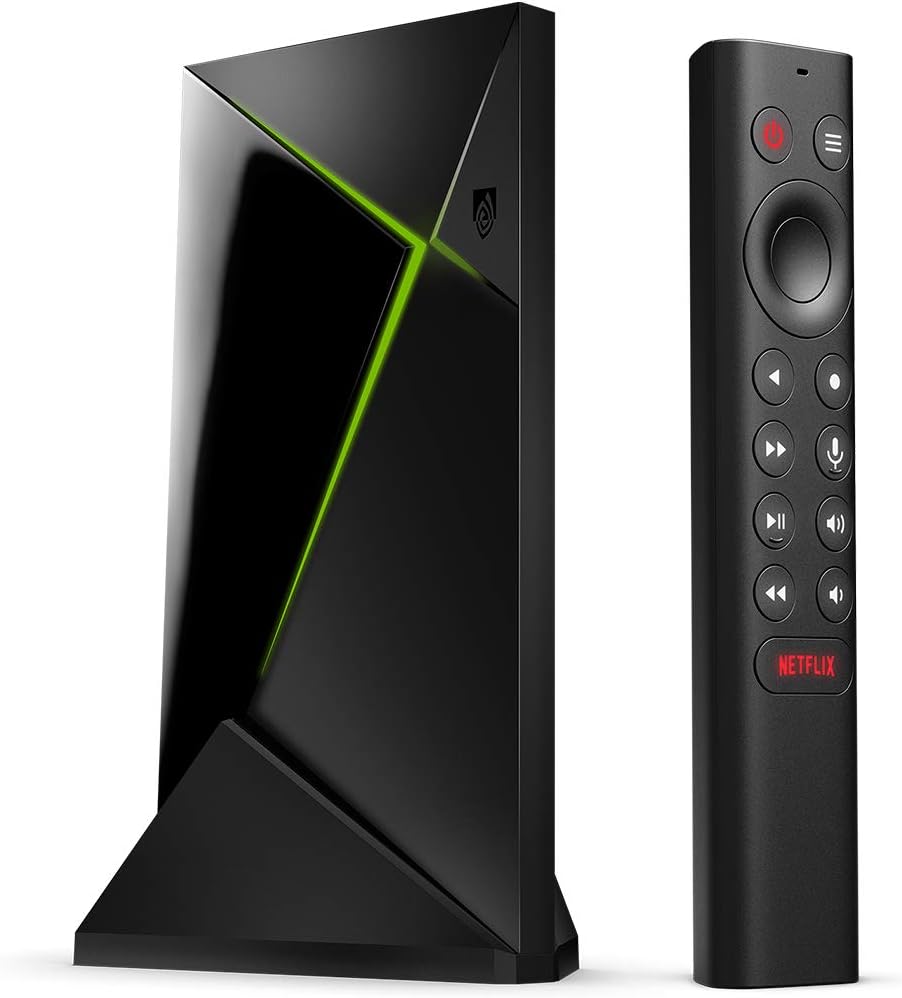
Côté matériel, un port Ethernet gigabit, une radio double bande récente et le décodage AV1 couvrent les besoins des prochaines années ; une puce Amlogic S905X4 ou un Nvidia Shield tiennent la 4K HDR sans peine. Les modèles qui réunissent ces points figurent parmi les meilleures box TV Android du moment.
Box Android TV et saccades : Netflix, YouTube et 4K
Pourquoi l'image saccade-t-elle seulement sur Netflix ?
Une saccade limitée à Netflix vient le plus souvent de l'application elle-même : vider son cache, la mettre à jour, puis comparer avec l'application Netflix du téléviseur. Si celle du téléviseur reste fluide, le souci vient de la box ou de sa certification.
Un répéteur règle-t-il les saccades d'une box ?
Un répéteur aide quand le signal arrive trop faible, mais un modèle mono-bande perd souvent la moitié de la vitesse. Un CPL ou un système maillé apporte une liaison plus stable jusqu'au salon.
La 4K saccade-t-elle davantage que la HD ?
La 4K saccade plus facilement, car Netflix recommande 15 Mbit/s pour elle contre 5 Mbit/s pour la HD en 1080p. Une connexion juste suffisante pour la HD se met à hacher dès que la définition monte.
Comment configurer ma box Android TV pour une lecture fluide ?
Une lecture fluide passe par une résolution de sortie égale à celle du téléviseur, la correspondance de fréquence activée, une liaison en 5 GHz ou par câble, et des applications à jour. Ces quatre points couvrent la plupart des cas.