Pour installer un APK sur Android TV, on autorise une application source (gestionnaire de fichiers, Downloader) dans les sources inconnues, on copie le fichier sur la box, puis on l'ouvre : le Google Play Store n'intervient à aucun moment de l'installation.
Un fichier APK (Android Package) contient tout ce dont une application Android a besoin : code, ressources, certificat de signature. Le Play Store installe ce format en arrière-plan ; le sideloading, lui, consiste à poser ce paquet soi-même sur l'appareil. La démarche sert à récupérer une application absente du catalogue TV, une version plus ancienne qui fonctionnait mieux, ou un outil publié uniquement sur le site officiel de son éditeur.
Activer les sources inconnues sur une box Android TV
Android TV bloque par défaut toute installation venue d'ailleurs que du Google Play Store. Depuis Android 8, cette autorisation ne se donne plus globalement : chaque application capable d'ouvrir un APK reçoit sa propre permission. Il faut donc d'abord choisir l'outil qui lancera l'installation, puis l'autoriser.
- Ouvrir les Paramètres de la box (icône d'engrenage en haut à droite de la page d'accueil).
- Aller dans Préférences de l'appareil, puis Sécurité et restrictions.
- Entrer dans Sources inconnues : la liste des applications installées s'affiche.
- Activer l'interrupteur à côté du gestionnaire de fichiers ou de Downloader.
Sur Google TV (Chromecast avec Google TV, téléviseurs Sony ou TCL récents), le chemin passe par Paramètres, Applications, Sécurité et restrictions, Sources inconnues. Certains modèles masquent ce menu tant que les options pour les développeurs restent désactivées : dans Paramètres, Système, À propos, un appui répété (sept fois) sur « Build du système d'exploitation Android TV » les fait apparaître. Une fois l'installation terminée, couper à nouveau l'autorisation limite le risque qu'une autre application installe du contenu sans demander.
Le cas des Fire TV d'Amazon
Fire OS dérive d'Android mais range le réglage ailleurs : Paramètres, Ma Fire TV, Options pour les développeurs, puis Installer des applis inconnues. Sur les modèles récents, ces options restent cachées jusqu'à sept appuis sur le nom de l'appareil dans le menu À propos. La procédure de transfert décrite plus bas vaut aussi pour un Fire TV Stick branché sur un téléviseur, avec la même autorisation à donner à Downloader.
Quatre façons de transférer le fichier APK vers la box
La box Android TV n'a ni navigateur web complet ni clavier pratique : le vrai obstacle tient au transfert du fichier. Quatre méthodes couvrent presque tous les cas, du débutant à l'utilisateur à l'aise avec une ligne de commande.
| Méthode | Matériel | Atout | Limite |
|---|---|---|---|
| Clé USB | ordinateur, clé formatée en FAT32 ou exFAT | aucune connexion réseau requise | Chromecast avec Google TV : adaptateur USB-C nécessaire |
| Downloader | la box seule | télécharge l'APK depuis une adresse saisie à la télécommande | saisie des URL longues fastidieuse |
| Send Files to TV | téléphone Android et box sur le même Wi-Fi | envoi direct depuis le smartphone | application à installer des deux côtés |
| adb, outil de débogage | ordinateur Windows, Mac ou Linux | installation en une commande, messages d'erreur détaillés | mode développeur et débogage à activer |
Par clé USB et gestionnaire de fichiers
La clé USB reste la méthode la plus fiable sur une box classique : copier l'APK depuis l'ordinateur, brancher la clé, ouvrir un explorateur de fichiers (X-plore File Manager ou File Commander, tous deux sur le Play Store TV), naviguer jusqu'au fichier et valider. L'explorateur doit figurer dans la liste des sources inconnues autorisées, sinon le système renvoie vers les paramètres au moment de lancer l'installation.
Avec Downloader, directement depuis la box
Downloader, publié par AFTVnews, combine navigateur et gestionnaire de téléchargement. On tape l'adresse du fichier, l'APK arrive dans le stockage interne, et l'application propose aussitôt de l'installer. Sur Android TV, il s'installe depuis le Google Play Store ; sur Fire TV, depuis l'Amazon Appstore. Le service propose aussi des codes courts qui remplacent une URL entière, pratique avec une télécommande.
Depuis un téléphone avec Send Files to TV
Send Files to TV relie un téléphone Android et une box connectés au même réseau. On choisit Send sur le smartphone, Receive sur la box, puis le fichier APK voyage par le Wi-Fi local. Un iPhone ne peut pas jouer ce rôle avec cette application ; il faut alors passer par un stockage cloud comme Google Drive, que la box lit avec un gestionnaire de fichiers compatible.
En ligne de commande avec adb
L'outil adb (Android Debug Bridge) s'adresse à ceux qui gèrent plusieurs appareils ou qui veulent un diagnostic précis. Après avoir activé le mode développeur et le débogage réseau, on connecte l'ordinateur par adb connect suivi de l'adresse IP de la box, puis adb install nom-du-fichier.apk. En cas d'échec, la console affiche la raison exacte, là où l'interface de la box se contente d'un « Application non installée ».
Pourquoi l'installation échoue et comment corriger
Le message « Application non installée » couvre plusieurs causes distinctes. Les identifier évite de retélécharger trois fois le même APK.
- Architecture du processeur : de nombreuses box tournent en 32 bits (armeabi-v7a) même avec une puce 64 bits ; une version arm64-v8a refuse alors de s'installer. Prendre la variante armeabi-v7a ou « universal » sur le site de l'éditeur.
- Version d'Android trop récente pour l'application : depuis Android 14, le système bloque les applications ciblant une version antérieure à Android 6. Un vieil APK abandonné par son développeur ne passe donc plus sur un appareil à jour.
- Signature différente : si une version de la même application, issue du Play Store, existe déjà, un APK signé par un autre certificat ne la remplace pas. Il faut désinstaller la version présente, au prix de ses données.
- Paquet fractionné : depuis août 2021, le Google Play Store distribue les nouvelles applications au format AAB, découpé en plusieurs APK. Un fichier XAPK ou APKM réclame un installateur dédié (SAI, Split APKs Installer) plutôt qu'un simple double clic.
- Stockage plein : une box de 8 Go se remplit vite avec les caches de streaming ; vider le cache des applications libère souvent la place nécessaire.
L'application installée reste introuvable sur l'écran d'accueil
Une application conçue pour téléphone n'a pas toujours de bannière Android TV. Le lanceur Google TV ne l'affiche alors nulle part, même si l'installation a réussi. Elle apparaît pourtant dans Paramètres, Applications, Voir toutes les applications, d'où l'on peut l'ouvrir. Pour un accès direct, un lanceur tiers comme Sideload Launcher liste tout le contenu installé, y compris les applications pensées pour smartphone.
Une seconde difficulté attend ces applications mobiles : la navigation à la télécommande. Les boutons prévus pour un doigt ne reçoivent pas toujours le focus du pavé directionnel. Une souris Bluetooth, ou l'application Google TV sur téléphone en mode pavé tactile, contourne le problème. Ce point compte au moment de choisir sa box : les modèles présentés dans notre sélection de box Android TV pour le streaming diffèrent beaucoup par leur télécommande et leurs ports USB.
Télécharger un APK sans risque pour la box
Un APK modifié peut embarquer un logiciel malveillant, avec un accès aux comptes connectés à l'appareil, à commencer par le compte Google. La règle de base : récupérer le fichier sur le site officiel de l'éditeur, son dépôt GitHub, ou un miroir qui vérifie les signatures, comme APKMirror, qui compare chaque fichier au certificat des versions précédentes. Les sites qui proposent des versions « premium » débloquées d'applications payantes servent précisément de vecteur à ces fichiers piégés.
Google Play Protect continue d'analyser les applications installées hors du store et signale celles qu'il juge dangereuses ; le garder actif ne gêne pas le sideloading. Avant de lancer l'installation, l'écran de confirmation liste les autorisations demandées : un lecteur vidéo qui réclame l'accès aux contacts ou aux SMS mérite un refus. Les mises à jour, enfin, ne s'appliquent plus automatiquement : il faut répéter la procédure à chaque nouvelle version, ou passer par un outil comme Obtainium qui surveille les dépôts des éditeurs.
Le lecteur multimédia Kodi illustre bien le cas : présent sur le Google Play Store pour la plupart des box, il se télécharge aussi en APK depuis kodi.tv pour les appareils non certifiés. Le choix d'une box capable de lire Kodi sans saccade pèse d'ailleurs davantage sur le confort que la méthode d'installation retenue.
Box certifiée Google ou box AOSP : ce qui change
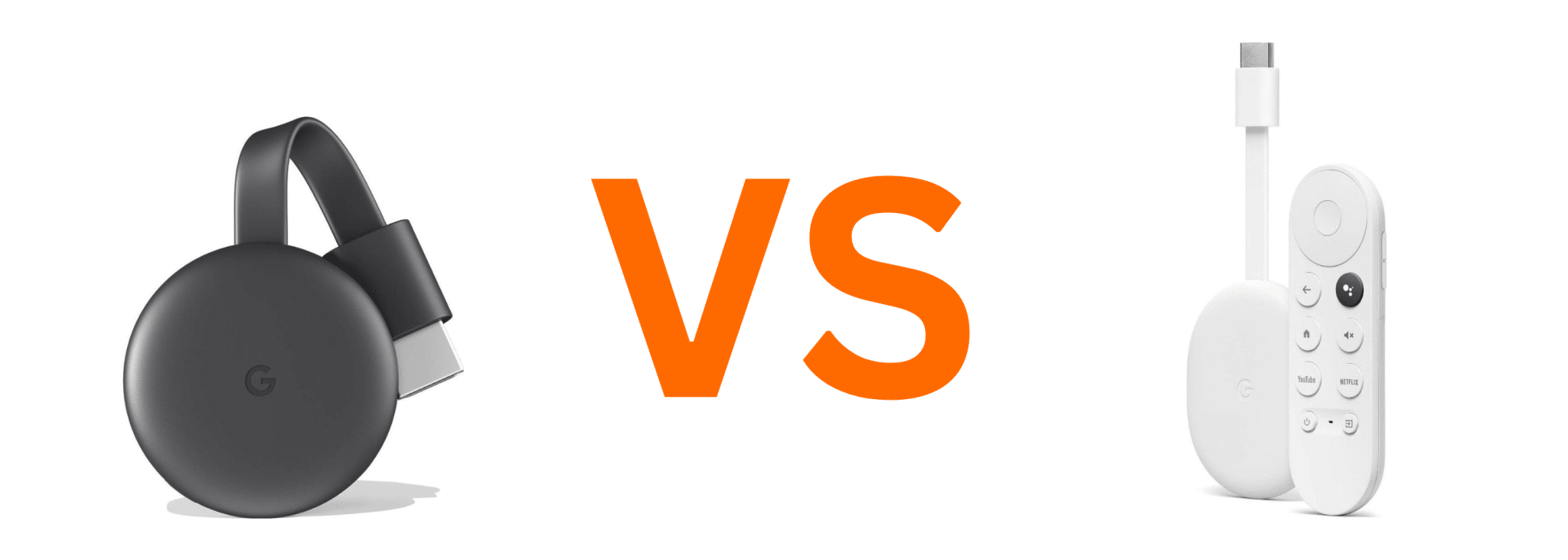
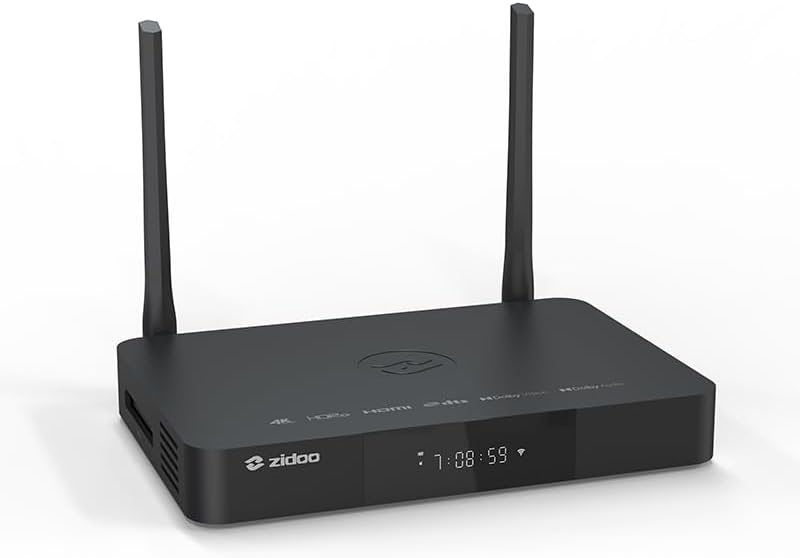
Les box certifiées Android TV (Nvidia Shield, Xiaomi Mi Box, Chromecast avec Google TV) disposent du Google Play Store et des services Google : le sideloading y reste un complément. Les box AOSP vendues sans certification, souvent sous Android 9 à 11 avec une interface maison, n'offrent pas toujours le Play Store, ou une version bricolée qui plante. Sur ces appareils, installer des applications passe forcément par l'APK, et l'interface ressemble davantage à celle d'une tablette Android qu'à celle d'un téléviseur.
Ce détail se lit rarement sur la fiche produit. La mention « Android TV » avec le logo Google, ou « Google TV », garantit la certification ; « Android 11 TV Box » sans logo signale en général une box AOSP. Le comparatif des box TV Android indique ce statut pour chaque modèle testé.
APK et box Android TV : réponses aux blocages courants
Peut-on installer un APK sans Google Play sur Android TV ?
Oui, le sideloading contourne totalement le Google Play Store : il suffit d'un gestionnaire de fichiers ou de Downloader autorisé dans les sources inconnues. Une box AOSP sans services Google ne peut d'ailleurs ajouter des applications que de cette façon.
Comment transférer un APK vers Android TV sans clé USB ?
Downloader récupère le fichier directement depuis une adresse web, Send Files to TV l'envoie depuis un téléphone Android sur le même Wi-Fi, et Google Drive sert d'intermédiaire depuis un iPhone ou un ordinateur.
Pourquoi l'option Sources inconnues n'apparaît-elle pas ?
Sur Google TV et Fire TV, elle reste masquée tant que les options pour les développeurs ne sont pas activées. Sept appuis sur le numéro de build (Android TV) ou sur le nom de l'appareil (Fire TV), dans le menu À propos, la font apparaître.