Réinitialiser une box Android TV efface toutes les applications : aucune réinitialisation d'usine ne les garde, mais le compte Google les réinstalle en quelques minutes. Avant le reset de la box Android, sauvegardez les APK installés hors Play Store et notez vos codes, puis passez par le menu Paramètres de la boîte ou, si elle ne démarre plus, par le mode recovery.
Peut-on vraiment garder ses applications après une réinitialisation ?
Une réinitialisation d'usine d'une box Android remet le système dans l'état de sa sortie de carton : applications, comptes, réglages Wi-Fi, chaînes IPTV configurées et données de lecture disparaissent. Aucun réglage d'Android TV ou de Google TV ne permet d'exclure une application de l'effacement. La promesse « sans perdre ses applications » se tient autrement : par la liste liée au compte Google, et par des solutions plus légères qui évitent le reset complet. Ce guide suit les menus d'Android TV en français ; sur un téléviseur Smart TV sous Google TV, les intitulés restent proches.
Le compte Google conserve la liste des applications achetées ou téléchargées sur le Play Store. Après la remise à zéro, la connexion au même compte permet de les retrouver dans le Play Store, rubrique « Gérer les applications et l'appareil », puis de les réinstaller une à une. Les achats payés restent acquis, sans nouveau paiement.
Les applications installées à la main (fichier APK copié depuis une clé USB ou téléchargé par un navigateur), en revanche, ne reviennent pas seules. Il faut donc copier ces fichiers sur une clé USB ou un disque avant toute réinitialisation, et relever les identifiants de chaque service de vidéo, car les sessions ouvertes sautent elles aussi. Pour comparer avec un appareil plus récent si la box montre ses limites, les meilleurs boîtiers Android TV du marché offrent davantage de stockage et des mises à jour plus longues.
Les étapes avant de lancer le reset
Une box Android lente ou instable ne réclame pas toujours une réinitialisation complète. Trois gestes moins radicaux règlent une bonne partie des pannes et gardent tout en place :
- Redémarrer : débrancher l'alimentation trente secondes, puis la rebrancher, vide la mémoire vive et relance les services Google.
- Vider le cache ou les données d'une seule application : Paramètres, Applications, choisir l'application fautive, puis « Vider le cache ». Seule cette application repart de zéro.
- Libérer du stockage : une box de 8 Go presque pleine ralentit tout le système ; désinstaller les applications inutilisées suffit souvent, et supprimer les logiciels préinstallés superflus améliore la navigation comme l'expérience au quotidien.
Si le problème persiste, la check-list avant la réinitialisation tient en quatre points : sauvegarder les APK et les fichiers personnels, noter l'adresse et le mot de passe du compte Google, relever le code Wi-Fi, et désactiver les options pour les développeurs ou le débogage USB activés pour une installation particulière. Ce dernier point facilite la suite, puisque la configuration repart d'un appareil propre. Gardez également la télécommande d'origine à portée de main : certaines manettes Bluetooth ne s'appairent qu'après la première configuration.
Réinitialiser depuis le menu Paramètres
La réinitialisation depuis le menu reste la voie la plus sûre tant que l'écran d'accueil s'affiche. Sur Android TV 9 à 11, le chemin passe par Paramètres, Préférences de l'appareil, À propos, puis « Réinitialiser » ; sur Google TV, par Paramètres, Système, À propos, puis « Rétablir la configuration d'usine ». La box demande une confirmation, parfois le code PIN, puis redémarre seule.
Le processus dure de cinq à quinze minutes selon le modèle et la quantité de données. L'écran affiche le logo du fabricant, puis l'assistant de configuration : langue, connexion internet, compte Google. Ne coupez jamais l'alimentation pendant cette phase, sous peine de bloquer le démarrage.
Les surcouches des fabricants déplacent parfois l'option. Sur la Nvidia Shield TV, la réinitialisation se trouve dans Préférences de l'appareil, Stockage et réinitialisation. Sur les Fire TV d'Amazon, le système Fire OS dérive d'Android mais le menu change : Paramètres, Ma Fire TV, « Rétablir les paramètres d'usine ». Une clé Amazon Fire TV Stick accepte aussi un raccourci à la télécommande, détaillé plus bas.
Box Android bloquée au démarrage : passer par le mode recovery
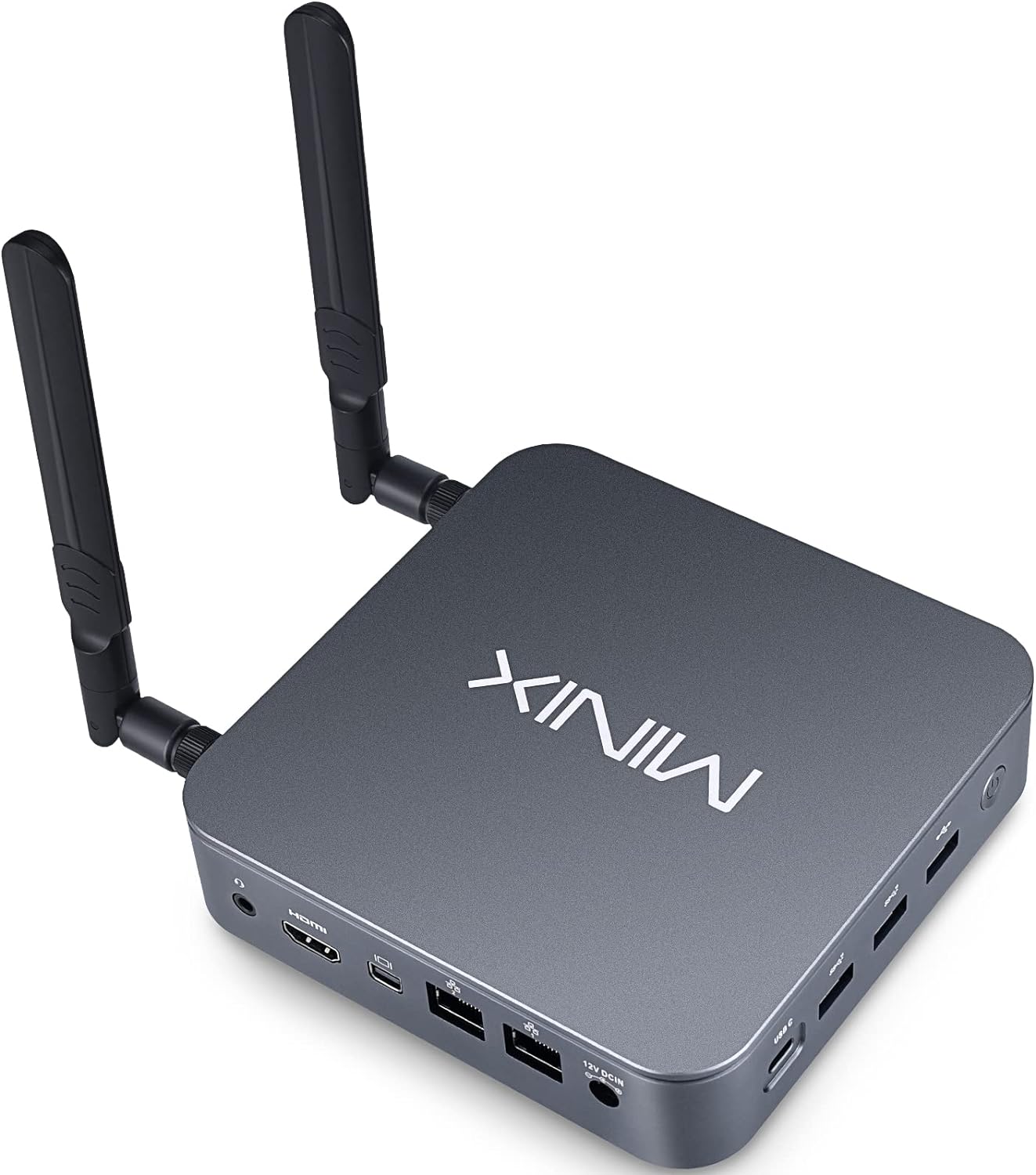
Le mode recovery sert quand la box Android ne dépasse plus le logo, redémarre en boucle ou n'affiche qu'un écran noir. Sur la plupart des boîtiers génériques (Mecool, X96, H96, Tanix), un bouton reset se cache au fond de la prise AV ou dans un petit trou sous la boîte.
- Débrancher l'alimentation de la box.
- Enfoncer le bouton reset avec un cure-dent, sans forcer.
- Rebrancher l'alimentation en maintenant le bouton enfoncé.
- Relâcher au bout de cinq à dix secondes, quand le logo ou le menu recovery apparaît.
- Choisir « Wipe data/factory reset » avec les flèches de la télécommande (ou d'un clavier USB), valider, puis confirmer.
- Sélectionner « Reboot system now » pour relancer la box.
L'option « Wipe data/factory reset » efface les données utilisateur, comme la réinitialisation par le menu ; « Wipe cache partition », présente sur certains modèles, vide seulement le cache système et garde les applications. Tentez d'abord cette seconde option sur une box qui démarre mal : elle suffit parfois. Si le menu recovery n'apparaît jamais, le firmware lui-même pose problème, et seule la réinstallation du système avec l'outil du fabricant (USB Burning Tool pour les puces Amlogic, par exemple) relance l'appareil.
Les raccourcis selon la marque de l'appareil
Chaque famille de box Android TV a sa méthode de secours. Le tableau compare le chemin du menu et le geste physique quand le menu ne répond plus.
| Appareil | Par le menu | Sans le menu |
|---|---|---|
| Box Android TV générique | Préférences de l'appareil, À propos, Réinitialiser | Bouton reset et mode recovery |
| Google TV | Système, À propos, Rétablir la configuration d'usine | Selon le fabricant |
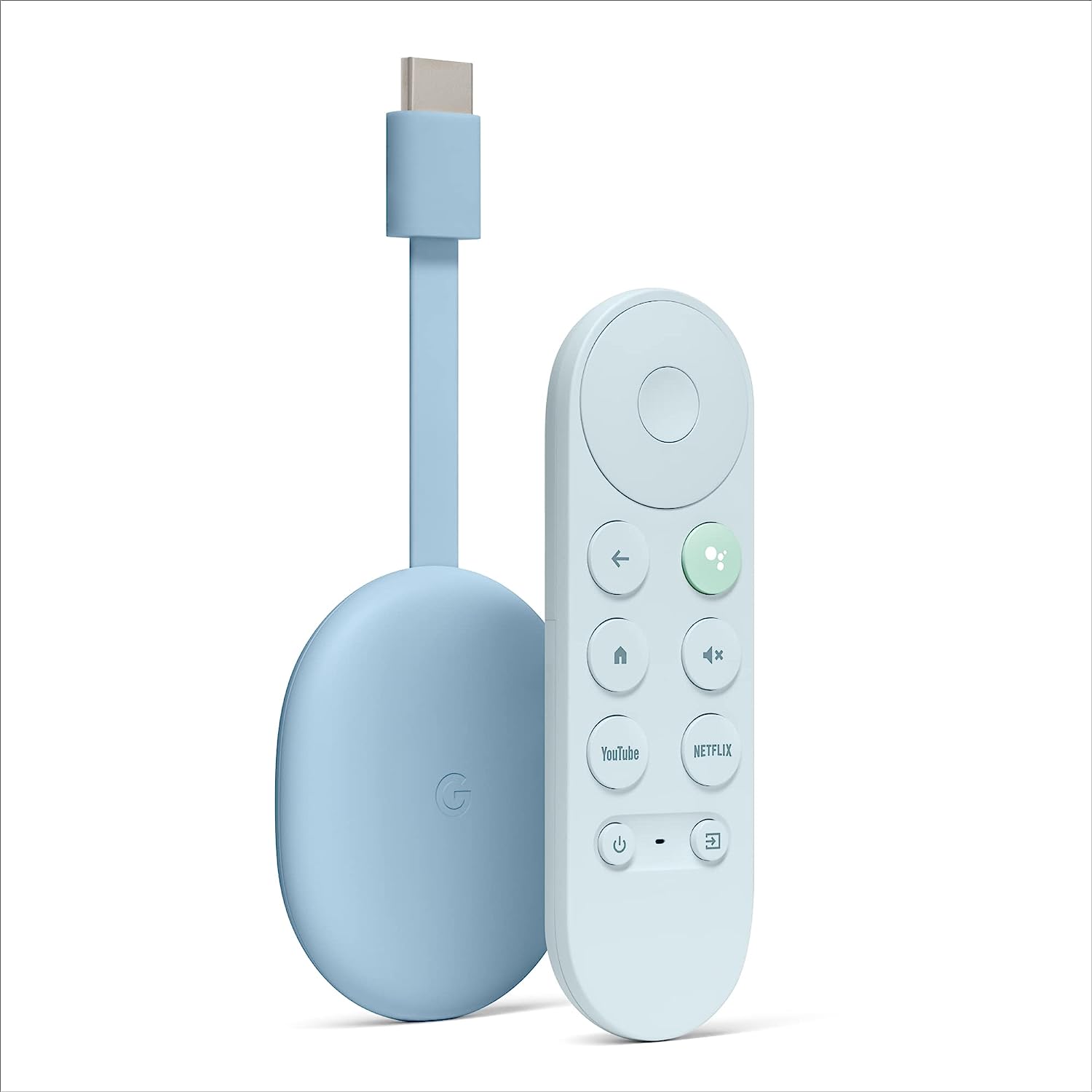
| Chromecast avec Google TV | Système, À propos, Rétablir la configuration d'usine | Bouton à l'arrière maintenu jusqu'au voyant jaune clignotant puis blanc |
| Fire TV et Fire TV Stick | Ma Fire TV, Rétablir les paramètres d'usine | Touches Retour et flèche droite maintenues dix secondes |
| Nvidia Shield TV | Préférences de l'appareil, Stockage et réinitialisation | Mode recovery au démarrage |
Le Chromecast de Google n'a pas de mode recovery accessible : le bouton physique, maintenu pendant le démarrage, remplace cette option. Une fois le voyant passé au blanc fixe, l'appareil relâche la réinitialisation et affiche l'assistant de configuration.
Retrouver ses applications et ses réglages après la remise à zéro
L'assistant de démarrage propose de configurer la box Android TV avec un téléphone Android ou avec la télécommande. La connexion au compte Google d'origine reste l'étape décisive : sans elle, la bibliothèque d'applications ne revient pas. Google TV propose ensuite de choisir les services de streaming à réinstaller, ce qui accélère le retour des principales applications.
Le Play Store garde la liste des applications de chaque appareil associé au compte. Il suffit d'ouvrir Mes applications, de filtrer celles qui manquent et de lancer les installations. Les APK sauvegardés se réinstallent ensuite depuis la clé USB, après autorisation des sources inconnues pour le gestionnaire de fichiers. Les données internes des applications (progression, listes, réglages IPTV) se retrouvent seulement si l'application les synchronise en ligne. Netflix, YouTube ou Prime Video reviennent d'un clic depuis l'écran Home, alors qu'un lecteur IPTV réclame de ressaisir son lien de liste. L'aide en ligne du fabricant fournit les informations nécessaires pour faire fonctionner une télécommande vocale ou un clavier sans fil. Comptez une demi-heure pour une box d'une vingtaine d'applications, le temps de ressaisir les identifiants de chaque service.
Bloquée, lente ou sans compte Google après la remise à zéro ?
Pourquoi ma box Android reste bloquée sur le logo après la réinitialisation ?
Une box Android bloquée sur le logo après une réinitialisation signale souvent une coupure d'alimentation pendant le processus ou un stockage interne défaillant. Débranchez-la dix minutes, puis relancez la réinitialisation par le mode recovery ; si rien ne change, il faut reflasher le firmware.
Comment accéder au mode recovery sans bouton reset ?
Sans bouton reset, l'accès au mode recovery passe par la télécommande sur certains modèles (touche marche maintenue au branchement) ou par un clavier USB. La notice du fabricant donne la combinaison exacte, qui varie d'un boîtier à l'autre.
La box demande le compte Google précédent : que faire ?
La protection contre la réinitialisation exige le compte Google synchronisé avant le reset. Saisir son adresse et son mot de passe débloque l'appareil ; une box d'occasion se fait débloquer par l'ancien propriétaire, qui retire l'appareil de son compte Google.